PLSQL Developer 配置免安装 Oracle 客户端
如果不想安装 Oracle,可以查看下面的文章
参考
安装oracle [INS-32025] 所选安装与指定 Oracle 主目录中已安装的软件冲突” 的问题
Oracle 11g R2 for Win7旗舰版(64位)- 安装
PL/SQL Developer快速连接数据库(不需要再在Oracle数据库安装文件下配置tnsnames.ora文件)
PL/SQL Developer连接本地Oracle 11g 64位数据库
下载地址
PLSQL Developer 64位 11.0.4.1788中文汉化版
开发环境
| 名称 | 版本 |
|---|---|
| 操作系统 | Windows 10 X64 |
| Oracle | win64_11gR2_database |
| PLSQL Developer | 11.0.4.1788(64 bit)01.179332 - Unlimited user license |
Oracle 安装
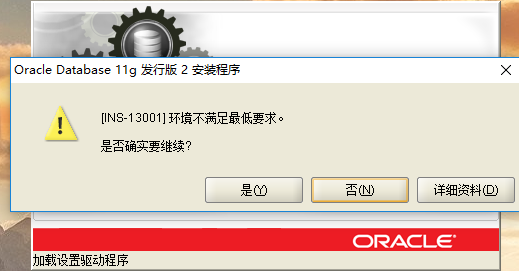
运行 setup.exe,,选择 是
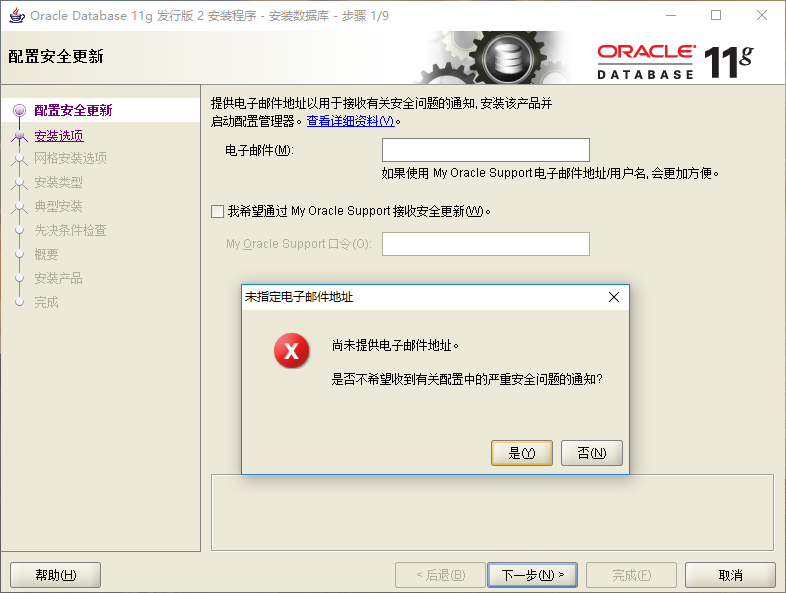
在出现的配置安全更新窗口中,取消我希望通过My Oracle Support接受安全更新,单击下一步
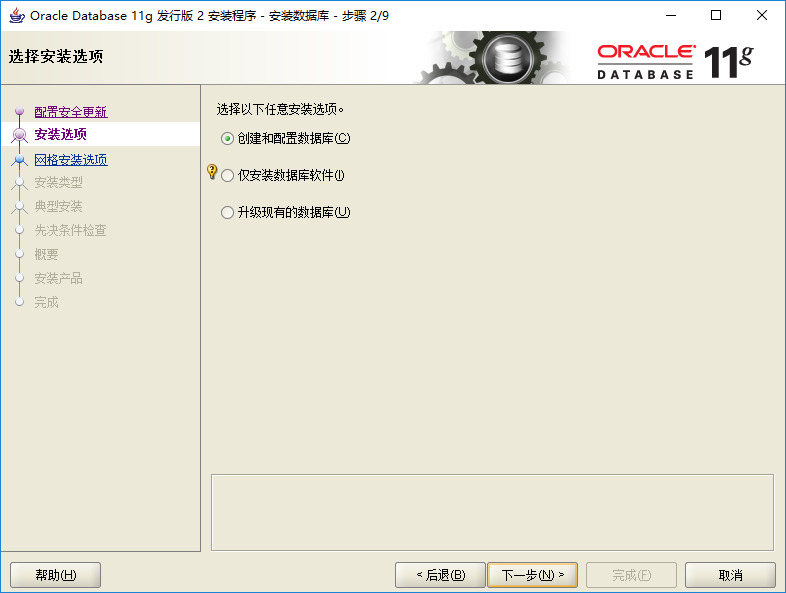
在安装选项窗口中,选择创建和配置数据库,单击下一步
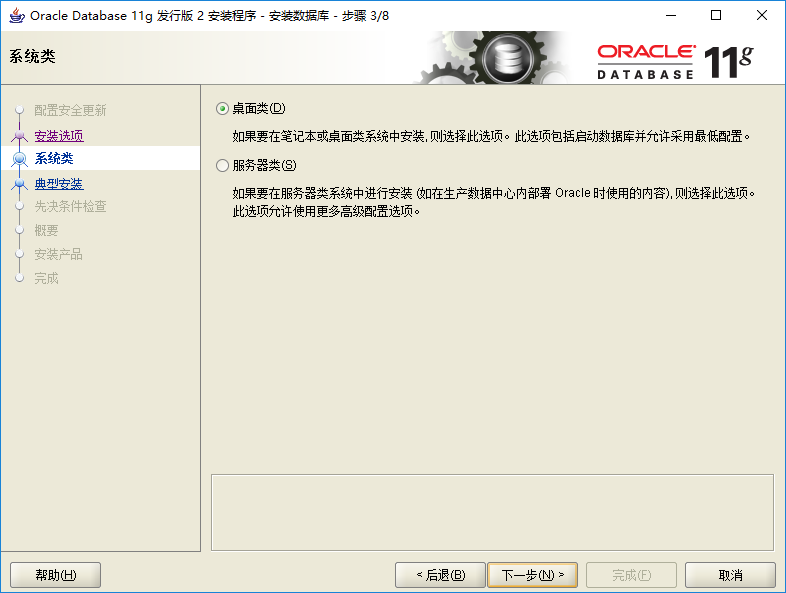
在系统类窗口中,选择桌面类,单击下一步
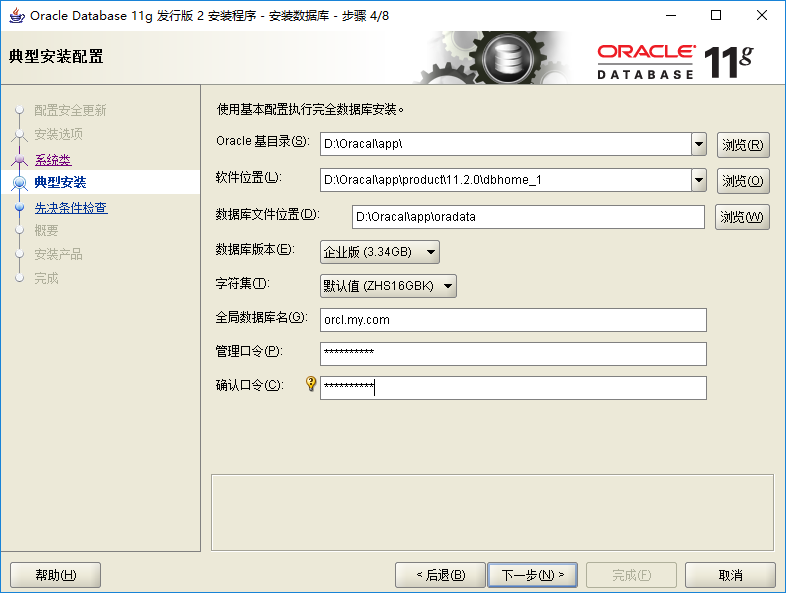
在典型安装窗口中,选择Oracle的基目录,选择企业版和默认值并输入密码,单击下一步
在先决条件检查窗口中,单击下一步
在概要窗口中,单击完成,即可进行安装

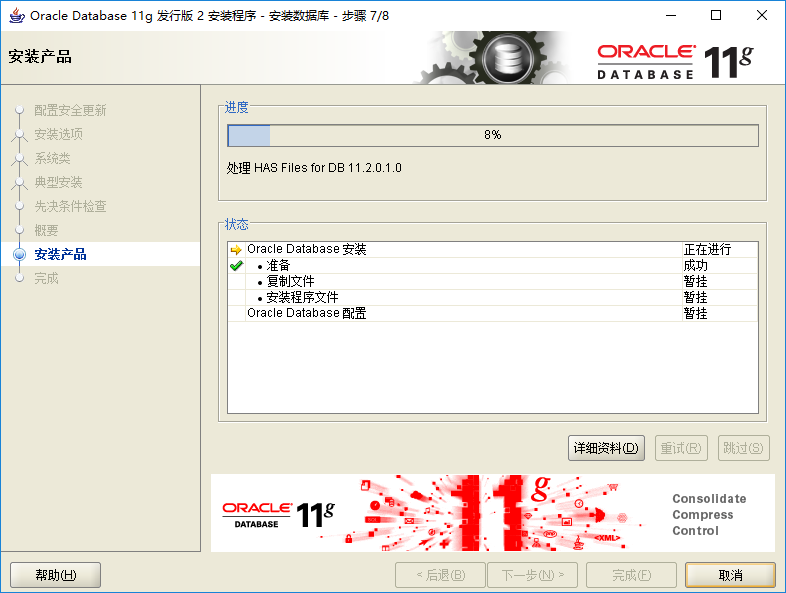
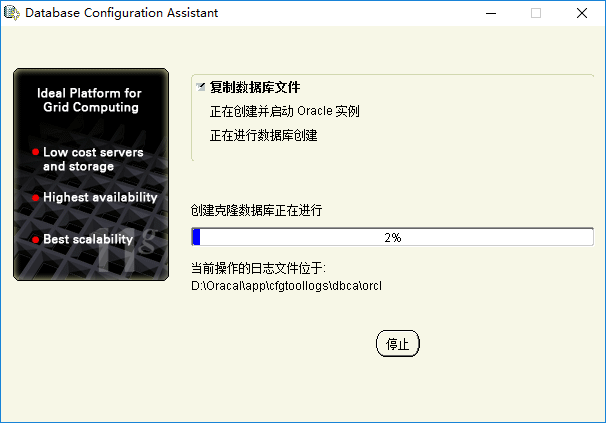
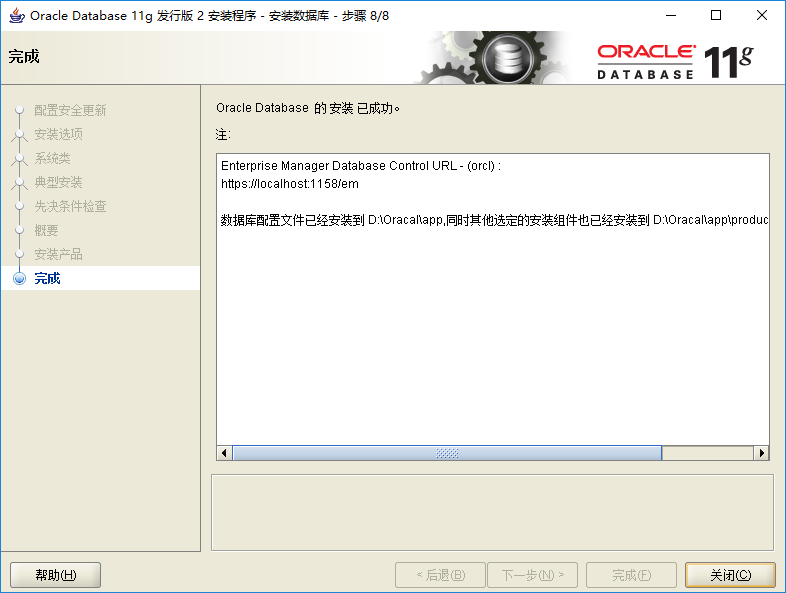
出现的安装过程如下
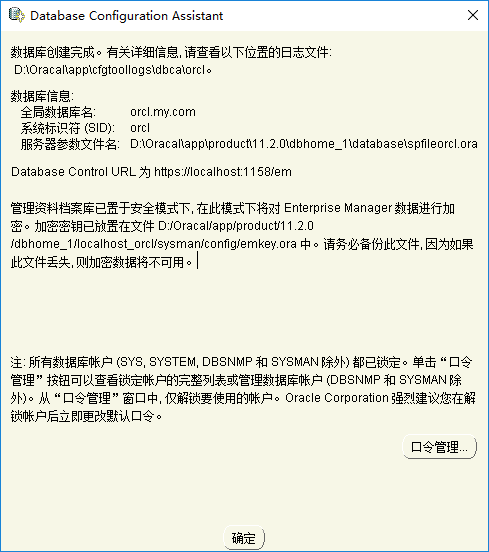
点击关闭,完成安装
配置 TNS(没有可跳过)
Oracle 中 TNS 的完整定义:transparence Network Substrate 透明网络底层,监听服务是它重要的一部分,不是全部,不要把 TNS 当作只是监听器。
TNS 是 Oracle Net 的一部分,专门用来管理和配置 Oracle 数据库和客户端连接的一个工具,在大多数情况下客户端和数据库要通讯,必须配置 TNS,当然在少数情况下,不用配置 TNS 也可以连接 Oracle 数据库,比如通过 JDBC。
Oracle 当中,如果想访问某个服务器,必须要设置 TNS,它不像 SQL SERVER 那样在客户端自动列举出在局域网内所有的在线服务器,只需在客户端选择需要的服务器,然后使用帐号与密码登录即可。而 Oracle 不能自动列举出网内的服务器,需要通过读取 TNS 配置文件才能列出经过配置的服务器名。
配置文件名一般为:tnsnames.ora,默认路径: %ORACLE_HOME%\network\admin\tnsnames.ora
这里我的 ORACLE_HOME 地址为 D:\Oracle\app\product\11.2.0\dbhome_1
所以 TNS 对应目录为: D:\Oracle\app\product\11.2.0\dbhome_1\NETWORK\ADMIN\tnsnames.ora
如果不存在,则新建文件 tnsnames.ora

里面输入对应 tns 信息,tns 信息一般由 DBA 提供,格式如下
#开发环境-2021年1月1日#dev_fms_2020 是个别名,也可以自定义其它名称#这条信息记录了使用 TCP 协议,去连接 IP 地址为 127.0.0.88,端口号为 1521 的数据库主机上服务名为 fmsdev 的数据库dev_fms_2020=(DESCRIPTION =(ADDRESS = (PROTOCOL = TCP)(HOST = 127.0.0.88)(PORT = 1521))(CONNECT_DATA =(SERVER = DEDICATED)(SERVICE_NAME = fmsdev)))
配置完成后,在命令行窗口可使用 tnsping dev_fms_2020 查看是否能连通
C:\WINDOWS\system32>tnsping dev_fms_2020TNS Ping Utility for 64-bit Windows: Version 11.2.0.1.0 - Production on 25-1月 -2021 10:29:19Copyright (c) 1997, 2010, Oracle. All rights reserved.已使用的参数文件:D:\Oracal\app\product\11.2.0\dbhome_1\network\admin\sqlnet.ora已使用 TNSNAMES 适配器来解析别名尝试连接 (DESCRIPTION = (ADDRESS = (PROTOCOL = TCP)(HOST = 127.0.0.88)(PORT = 1521)) (CONNECT_DATA = (SERVER = DEDICATED) (SERVICE_NAME = fmsdev)))OK (30 毫秒)
PLSQL Developer 安装汉化及配置
安装
运行 plsqldev1104x64.exe,点击 next

同意用户协议

选择安装目录
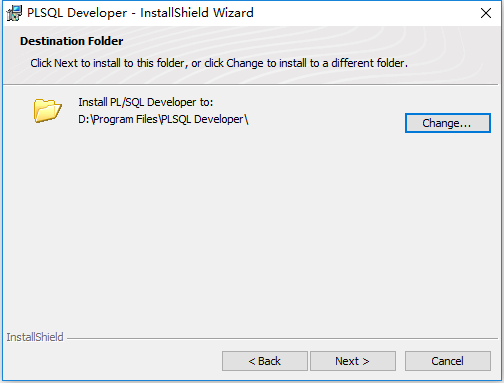
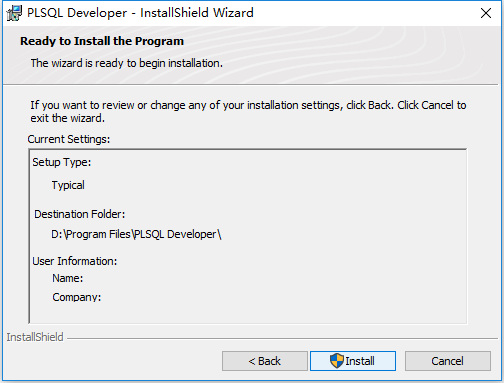
选择 Typical

Install
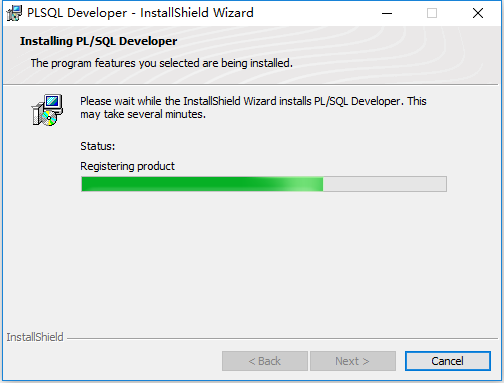
安装中
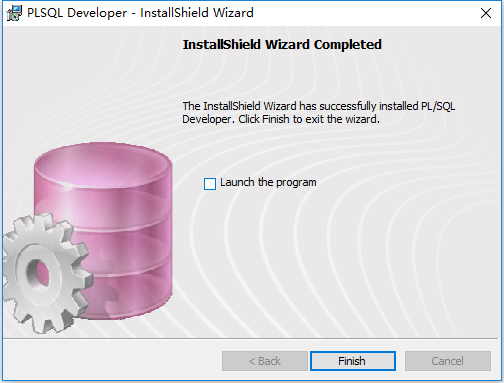
不勾选 Launch the program,点击 Finish
汉化
运行 chinese.exe

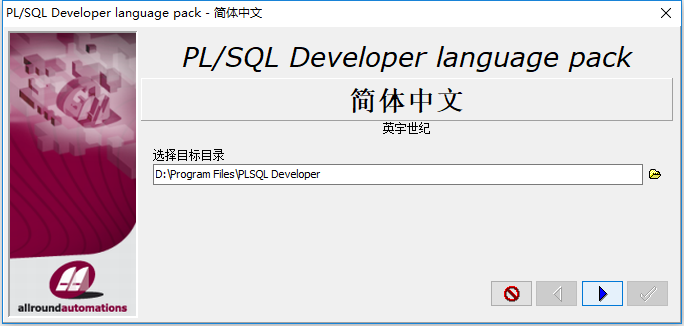
选择 PLSQL Developer 安装目录
>
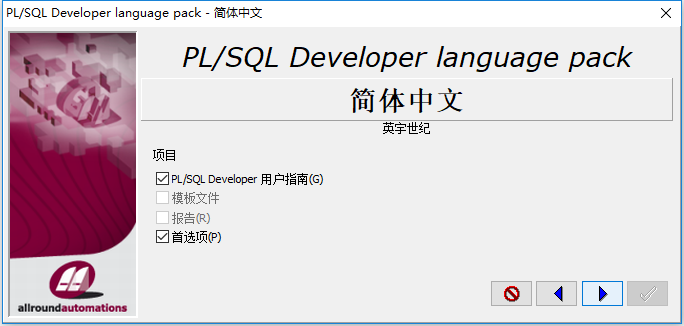
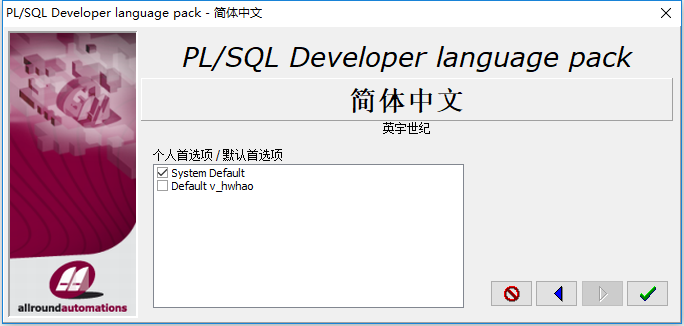
完成 √

获取注册码
运行 keygen.exe
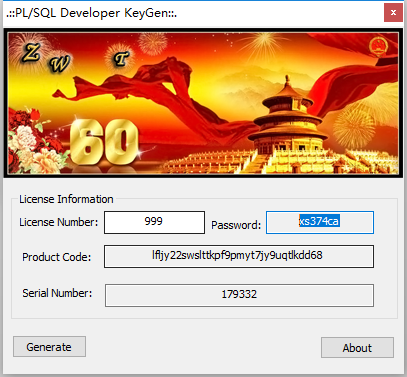
由上图可知
产品代号(Product Code)
序列号(Serial Number)
密码(Password)
注册
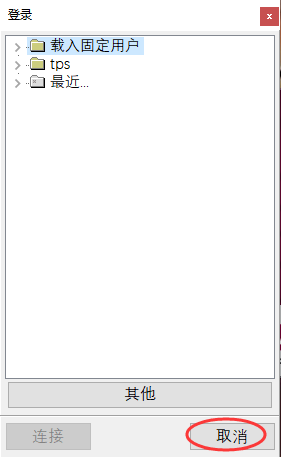
打开 PLSQL Developer,选择 取消,之后以无登录状态进入
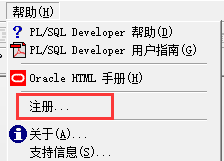
帮助-注册
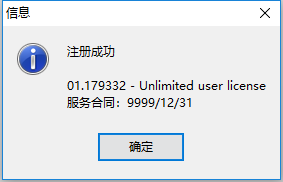
输入获取到的注册码

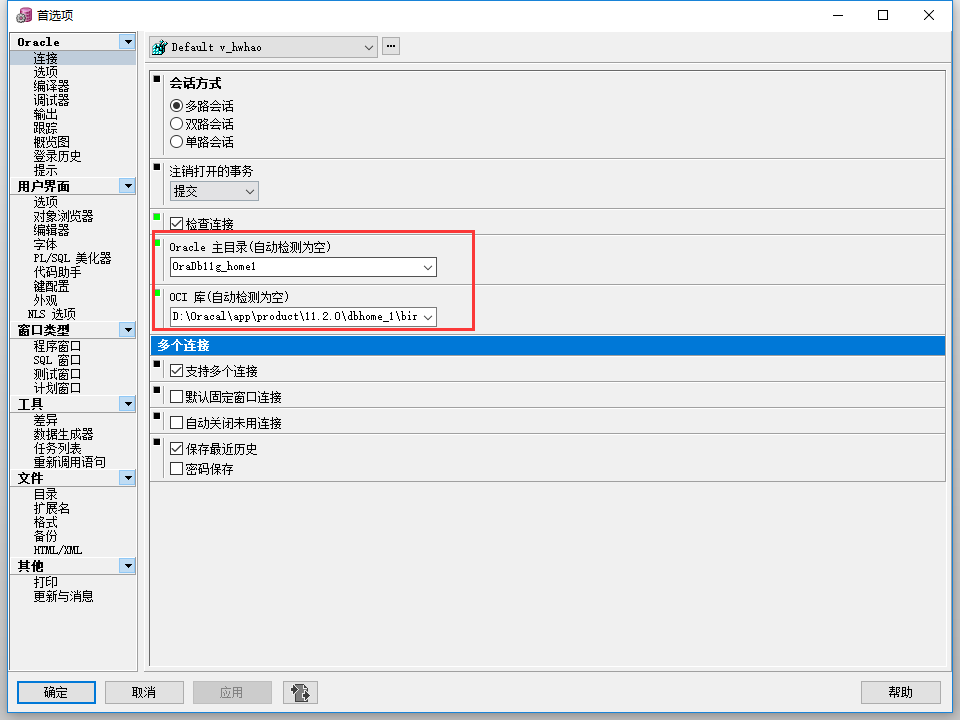
配置 Oracle 主目录和 OCI 库
工具-首选项

选择
Oracle 主目录(自动检测为空)
OCI 库(自动检测为空)
一般安装好 PLSQL Developer,这里都会有下拉选项的
查看 PLSQL 读取的 TNS 目录
帮助-支持信息
从弹出的描述信息中找到 TNS File,也可以通过 TNS 名称查看到对应 TNS File 的内容
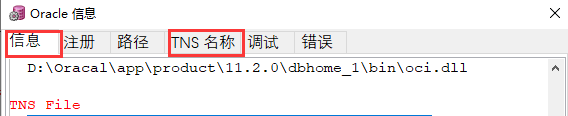
这里我找到相关的描述为
TNS FileD:\Oracle\app\product\11.2.0\dbhome_1\NETWORK\ADMIN\tnsnames.ora
PLSQL 如何寻找 TNS 文件的顺序如下
| 顺序 | 目录 |
|---|---|
| 1 | %HOME%/tnsnames.ora |
| 2 | %TNS_ADMIN%/tnsnames.ora |
| 3 | TNS_NAMES lookup key in the registry |
| 4 | /etc/tnsnames.ora ( non-windows ) |
| 5 | %ORACLE_HOME%/network/admin/tnsnames.ora |
| 6 | LocalMachine\SOFTWARE\ORACLE\ORACLE_HOME_KEY |
| 7 | LocalMachine\SOFTWARE\ORACLE\ORACLE_HOME |
如果 PLSQL 没有找到合适的 TNS 文件,可以这样来给它设定需要的 TNS 文件。
还有假如电脑中将来装了多个 Oracle 的客户端,很可能要用到这个,一个的话这个变量可能不存在不影响使用
1.配置环境变量 TNS_ADMIN,让其指向 TNS 文件所在的目录。
| 环境变量名称 | 环境变量值 | 具体含义 |
|---|---|---|
ORACLE_HOME |
D:\Oracal\app\product\11.2.0\dbhome_1 |
TNS 配置文件地址 |
TNS_ADMIN |
%ORACLE_HOME%\network\admin |
该环境变量的值为 tnsnames.ora 文件所在路径。设置 TNS_ADMIN 变量是为了能够找到 tnsnames.ora |
2.在 CMD 中查看环境变量值是否正确,可使用命令:echo %TNS_ADMIN%,并重启 PLSQL。
配置固定用户(没有可跳过)
每次进入 PLSQL Developer,都会需要输入用户名和密码
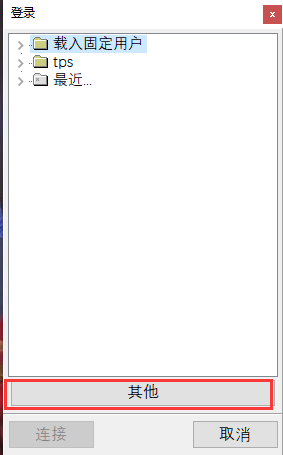

可以通过配置固定用户,来省略这个步骤
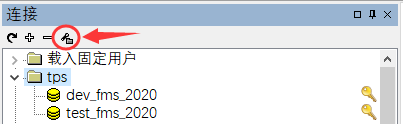
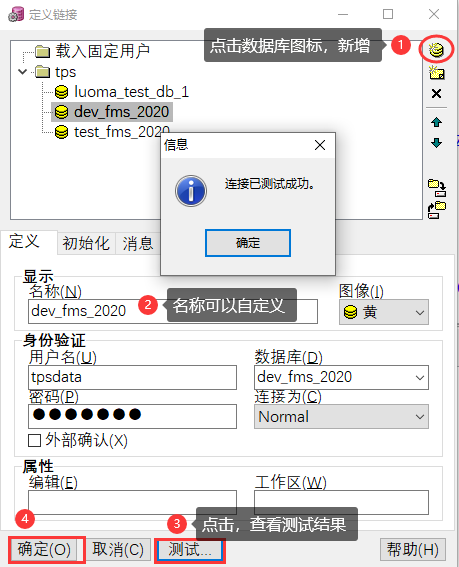
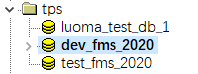
下次进入时,就可以直接点击对应的配置项即可,不用再输入用户名密码了
Oracle-创建本地数据库
卸载 Oracle 相关问题解决
原因
因为之前 Oracle 的配置有问题,导致现在无法配置,需要卸载重装
另外之前使用的 PLSQL Developer 是 32 位的,连接到 64 位的 Oracle 数据库出错,所以也需要重装
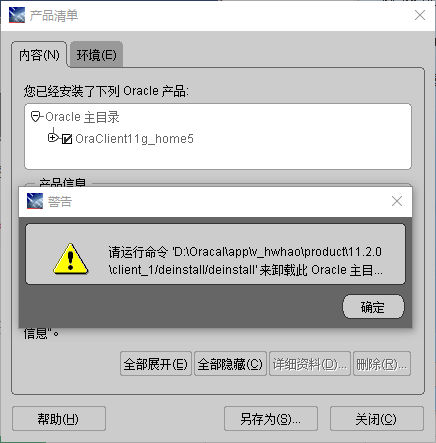
请运行命令来卸载此 Oracle 主目录
卸载时提示
接着我再命令行里面运行命令,提示 清除已完成, 但出现错误。
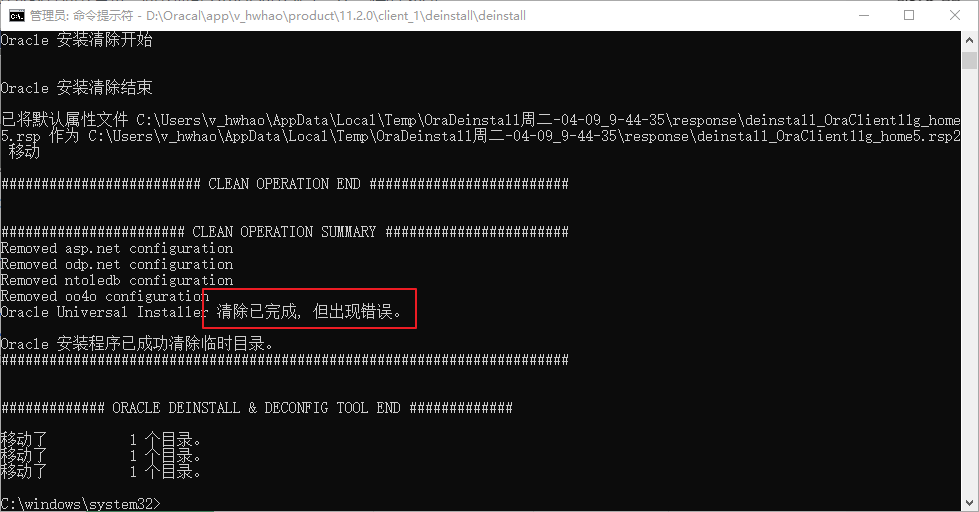
######################## CLEAN OPERATION START ########################网络配置清除配置开始网络取消配置跟踪文件位置: C:\Users\v_hwhao\AppData\Local\Temp\OraDeinstall周二-04-09_9-44-35\logs\netdc_clean7584650535939335297.log正在取消配置备份文件...备份文件已成功取消配置。网络配置已成功清除。网络配置清除配置结束删除 Windows 和 .NET 产品配置开始删除 Windows 和 .NET 产品配置结束Oracle Universal Installer 清除开始Oracle Universal Installer 清除已完成, 但出现错误。Oracle Universal Installer 清除结束Oracle 安装清除开始Oracle 安装清除结束已将默认属性文件 C:\Users\v_hwhao\AppData\Local\Temp\OraDeinstall周二-04-09_9-44-35\response\deinstall_OraClient11g_home5.rsp 作为 C:\Users\v_hwhao\AppData\Local\Temp\OraDeinstall周二-04-09_9-44-35\response\deinstall_OraClient11g_home5.rsp2 移动######################### CLEAN OPERATION END ################################################ CLEAN OPERATION SUMMARY #######################Removed asp.net configurationRemoved odp.net configurationRemoved ntoledb configurationRemoved oo4o configurationOracle Universal Installer 清除已完成, 但出现错误。Oracle 安装程序已成功清除临时目录。#################################################################################### ORACLE DEINSTALL & DECONFIG TOOL END #############移动了 1 个目录。移动了 1 个目录。移动了 1 个目录。C:\windows\system32>
我的解决办法是这样的
1.停止所有 Oracle 服务
2.删除注册表中 Oracle 所有相关内容
(1)HKEY_LOCAL_MACHINE\SOFTWARE\Oracle
(2)HKEY_LOCAL_MACHINE\SYSTEM\CurrentControlSet\Services\Oracle
(3)HKEY_LOCAL_MACHINE\SYSTEM\CurrentControlSet\Services\Eventlog\Application\Oracle
(4)HKEY_CLASSES_ROOT,删除以ora开头的项
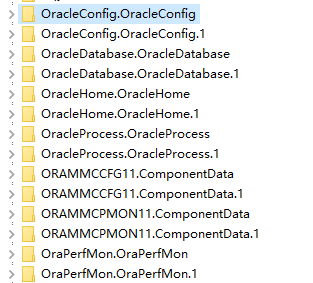
(5)删除安装目录
(6)删除下面两个目录
删除C:\Program Files\Oracle
删除C:\Program Files (x86)\Oracle
这两个目录不删除会导致安装时提示
NS-32025 所选安装与 Oracle 主目录中已安装的软件冲突
PLSQL 比较适合拷贝到 Word 的字体设置
工具-首选项-用户界面-字体
| 界面 | Font | Font Style | Size |
|---|---|---|---|
| 浏览器 | Microsoft Sans Serif | Regular | 10 |
| 表格 | Microsoft Sans Serif | Regular | 10 |
| 编辑器 | Courier New | Regular | 10 |