参考
开发环境
| 名称 | 版本 |
|---|---|
| 操作系统 | Windows 10 X64 |
| Tomcat | 8.5.x |
| JDK | JDK1.8 |
Tomcat8 下载地址
| 名称 | 下载地址 |
|---|---|
| Tomcat8 | https://tomcat.apache.org/download-80.cgi |
| Tomcat 版本 | https://tomcat.apache.org/whichversion.html |
| 本次使用版本 | 下载地址1 , 下载地址2 |
Windows 安装 Tomcat
安装
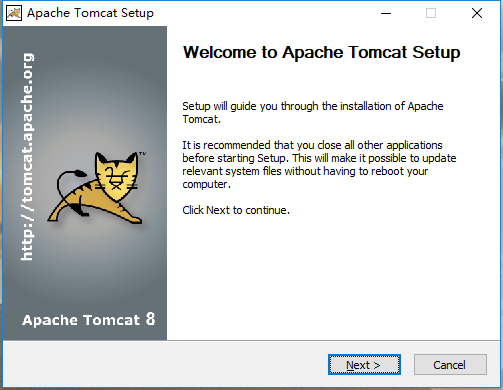
打开 apache-tomcat-8.5.16.exe,下一步
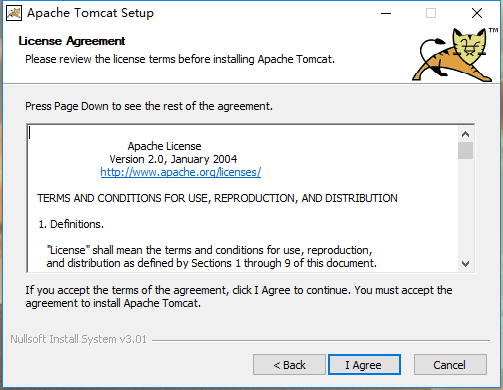
同意
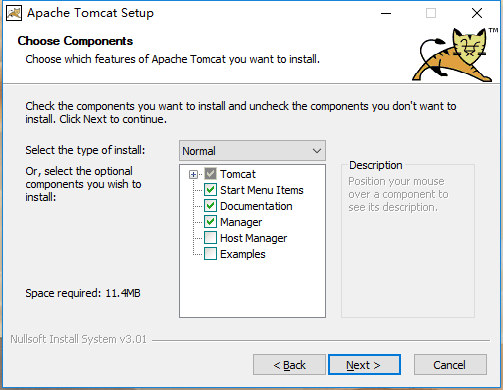
选择安装内容,按默认选择即可
设置Tomat端口、服务名称、管理账号等,这个需要记下来,后面会用到的
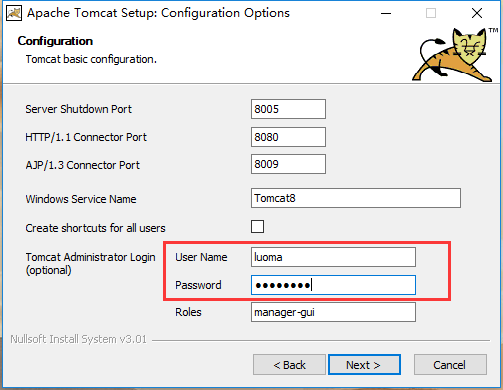
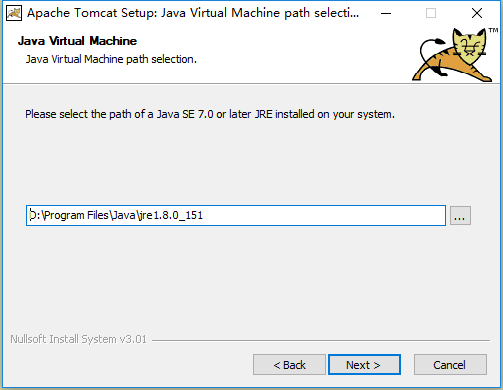
选择 JRE,这个是安装 JDK 时安装 JRE 的目录
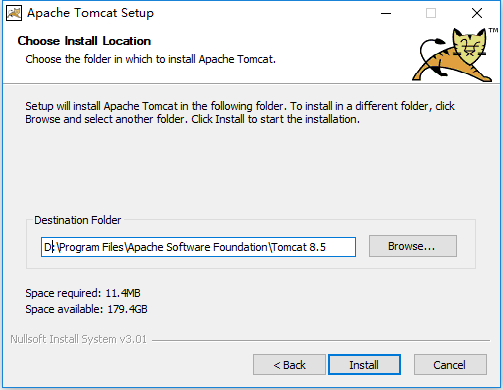
选择安装目录
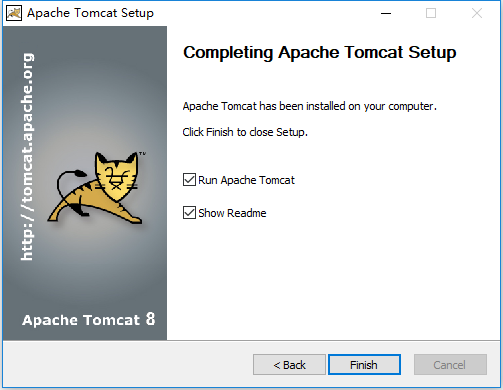
完成安装,选择 Run Apache Tomcat,Show Readme
验证
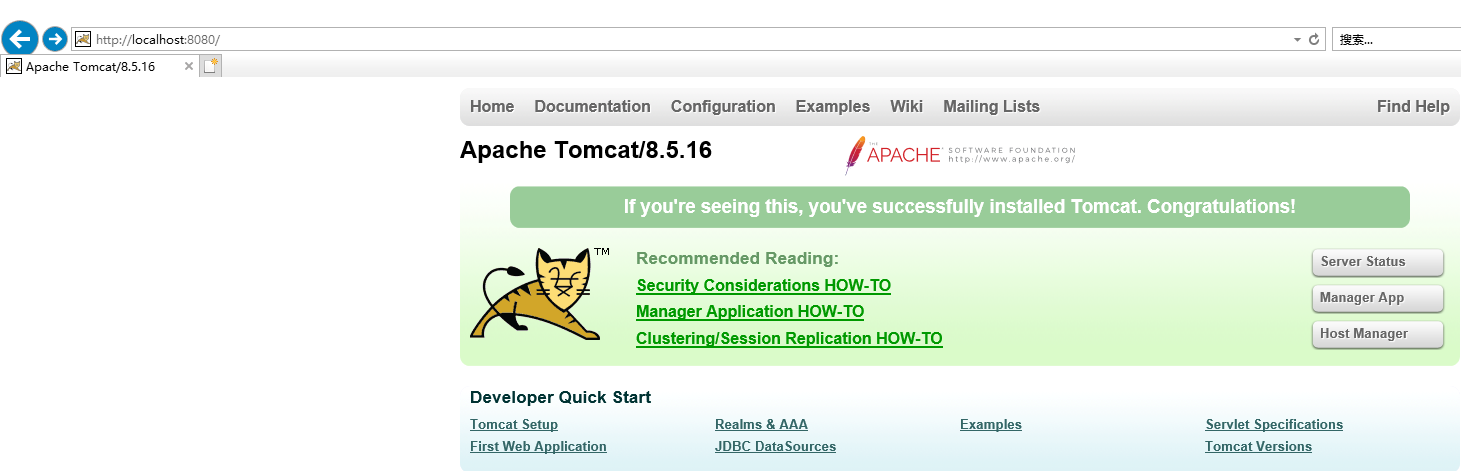
出现下面页面表示安装成功
Tomcat管理
在验证的页面点击Manager App按钮或者输入 http://localhost:8080/manager/html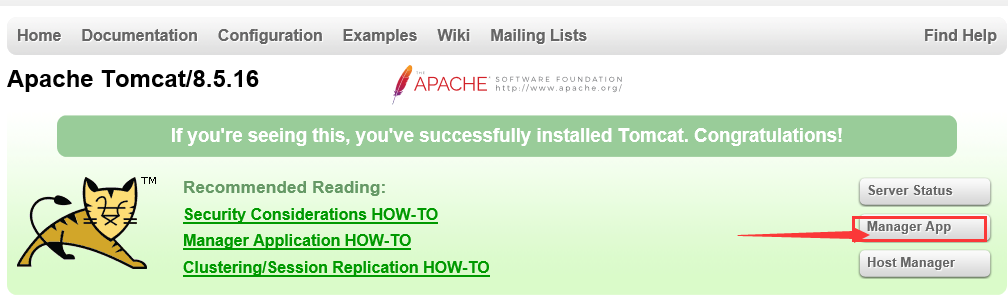
输入安装时设置的管理账号
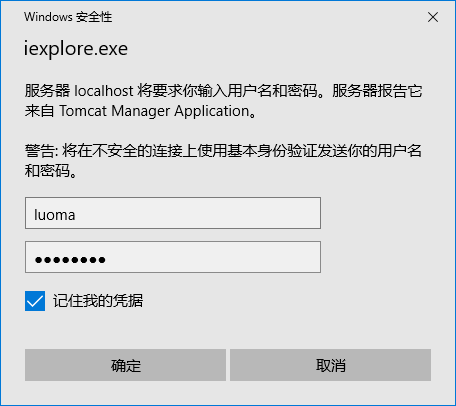
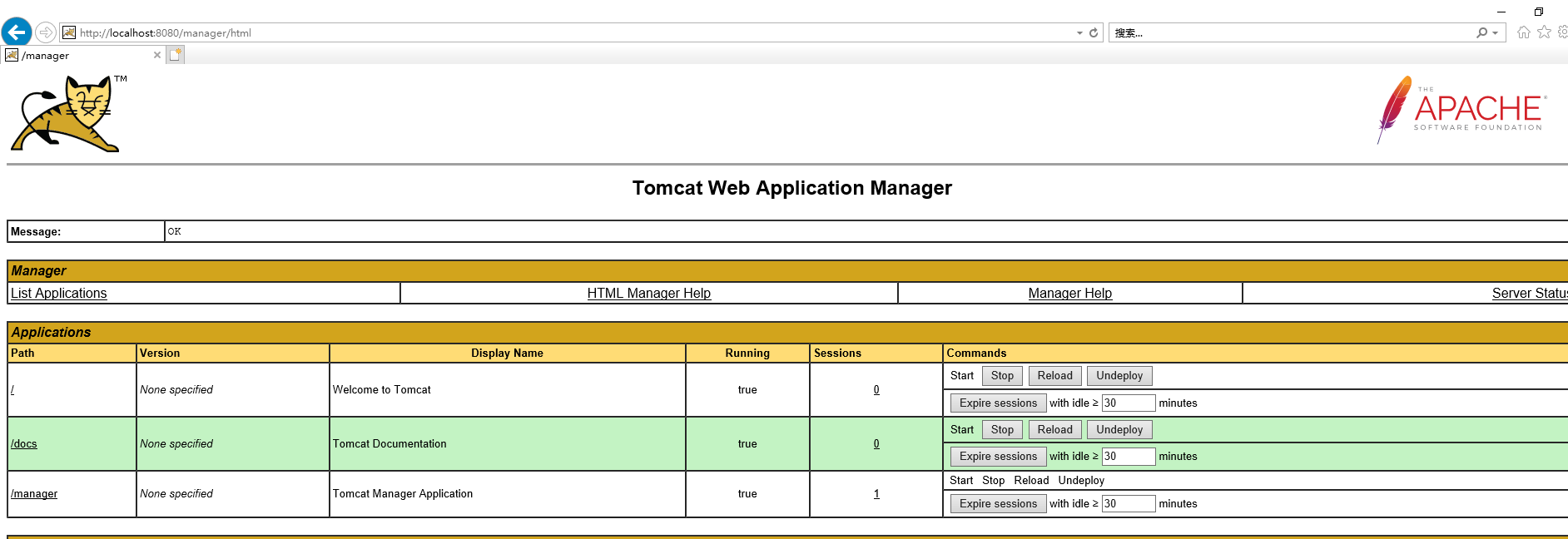
进入下面的页面可以进行 Tomcat 管理